10 горячих клавиш Figma, которые экономят до часа в день
Работа в Figma может стать в разы быстрее, если освоить горячие клавиши. Разберём 10 незаменимых комбинаций, которые сэкономят вам до 40 минут в день.
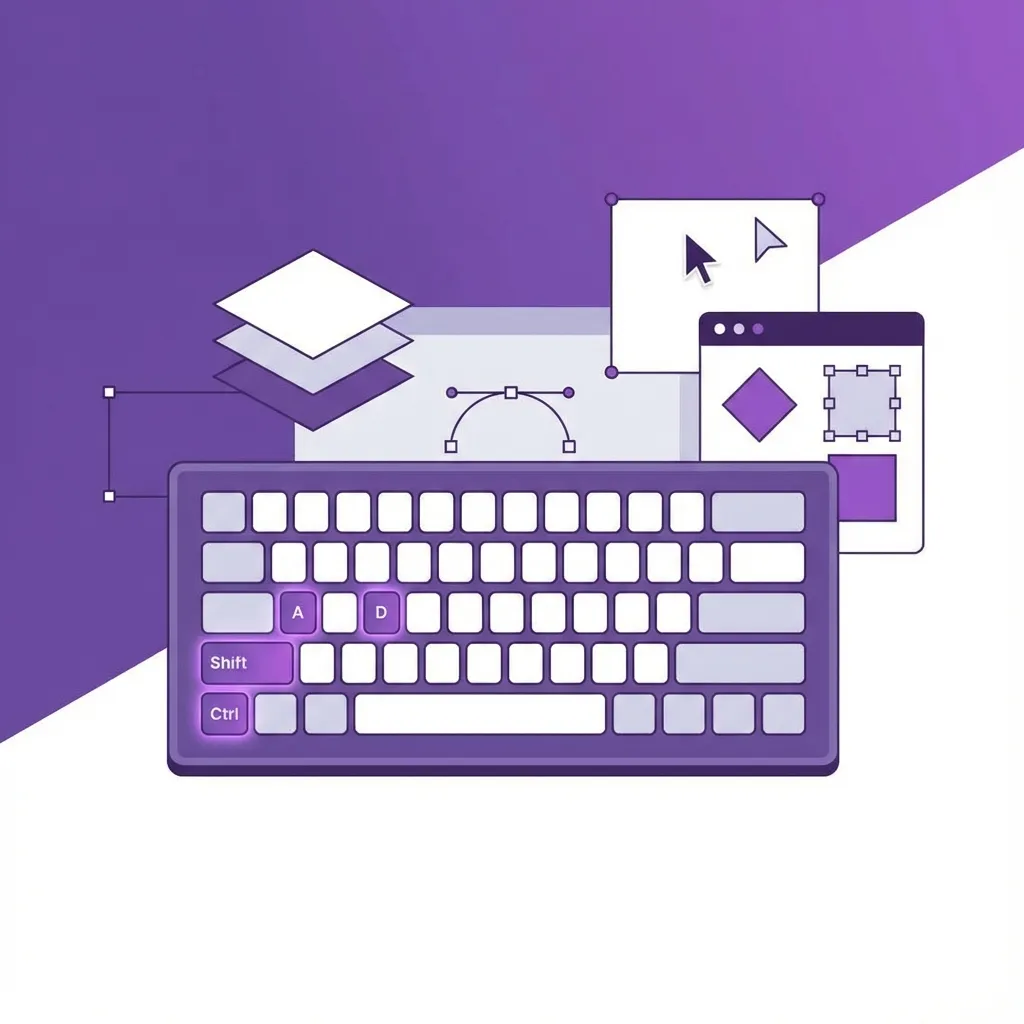
Работа в Figma может стать в разы быстрее, если освоить горячие клавиши. Профессиональные дизайнеры, использующие хоткеи, экономят до 40 минут рабочего времени каждый день. За месяц накапливается 20 часов — почти три полных рабочих дня!
Разберём 10 незаменимых комбинаций, которые сделают вашу работу максимально эффективной.
1. Быстрые действия — Ctrl + / (Cmd + /)
Это командный центр Figma, который открывает доступ к любому действию в программе. Вместо поиска нужной функции в меню, просто начните вводить название действия, и Figma моментально его найдёт.
Примеры использования:
- Набираете «Auto Layout» — мгновенно применяете автолейаут
- Вводите «Export» — быстро экспортируете объект
- Ищете плагин — вызываете его за секунды
Экономия времени: 5-10 минут в день на поиске функций в меню
2. Дублирование с умом — Ctrl + D (Cmd + D)
Забудьте про Ctrl + C / Ctrl + V! Комбинация Ctrl + D (Cmd + D на Mac) дублирует выделенный объект и запоминает расстояние, на которое вы его переместили. При повторном нажатии Figma создаёт копию на том же расстоянии от предыдущей.
Как это работает:
- Выделите объект
- Нажмите
Ctrl + D - Переместите копию на нужное расстояние
- Снова нажмите
Ctrl + D— новая копия появится с тем же интервалом
Применение: создание сеток карточек, повторяющихся элементов интерфейса, списков.
Экономия времени: 10-15 минут в день при работе с повторяющимися элементами
3. Создание Auto Layout — Shift + A
Auto Layout — один из мощнейших инструментов Figma для создания адаптивных интерфейсов. Вместо долгого поиска в меню, просто выделите элементы и нажмите Shift + A.
Преимущества Auto Layout:
- Элементы автоматически выравниваются
- Блоки подстраиваются под изменяющийся контент
- Проще передавать макеты разработчикам
Бонус: Shift + Alt + A удаляет Auto Layout с выделенного объекта.
Экономия времени: 15-20 минут в день на ручном выравнивании элементов
4. Выбор цвета пипеткой — I (или Ctrl + C)
Клавиша I активирует пипетку для выбора цвета с любого объекта на холсте. Это невероятно удобно для поддержания цветовой согласованности в дизайне.
Как использовать:
- Выделите объект, которому нужно применить цвет
- Нажмите
I - Кликните на объект с нужным цветом
- Цвет автоматически применится
Альтернатива: Выделите объект с нужным цветом, нажмите Ctrl + C, затем выделите целевой объект и вставьте стиль.
Экономия времени: 5-7 минут в день на поиске и применении цветов
5. Показать/скрыть сетку — Shift + G
Сетка (Grid) — основа для создания аккуратных, выровненных интерфейсов. Быстрое переключение видимости сетки помогает оценить дизайн «чистыми глазами» без вспомогательных элементов.
Типы сеток в Figma:
- Grid — для иконок и пиксельных интерфейсов
- Columns — основа веб-макетов
- Rows — контроль вертикальных блоков
Комбинация Shift + G показывает/скрывает все layout grids одновременно.
Экономия времени: 3-5 минут на переключении между режимами просмотра
6. Быстрые фигуры — R, O, L, Shift + L
Создание базовых фигур одним нажатием клавиши — настоящая экономия времени:
R— прямоугольник (Rectangle)O— круг/эллипс (Oval)L— линия (Line)Shift + L— стрелка (Arrow)
Применение: создание иконок, разделителей, указателей.
Экономия времени: 5-8 минут в день на переключении между инструментами
7. Блокировка и скрытие объектов — Ctrl + Shift + L / Ctrl + Shift + H
При работе со сложными макетами важно защитить фоновые элементы от случайного перемещения:
Ctrl + Shift + L(Cmd + Shift + L) — блокирует/разблокирует выделенные объектыCtrl + Shift + H(Cmd + Shift + H) — скрывает/показывает выделенные элементы
Применение:
- Блокировка фоновых изображений
- Скрытие вспомогательных элементов при экспорте
- Защита утверждённых блоков от изменений
Экономия времени: 10-12 минут в день на исправлении случайных перемещений
8. Переключение между слоями — Tab / Shift + Tab
Навигация между элементами на одном уровне иерархии без использования мыши:
Tab— выбор следующего элементаShift + Tab— выбор предыдущего элемента
Бонус-комбинации:
Enter— выбрать дочерние элементы (углубиться)Shift + Enterили\— выбрать родительский элемент (подняться)
Применение: быстрая навигация по компонентам, редактирование вложенных элементов.
Экономия времени: 8-10 минут в день на точном выборе объектов
9. Глубокий выбор — Ctrl + Click
Когда объекты наложены друг на друга, обычный клик выбирает только верхний элемент. Ctrl + Click (Cmd + Click на Mac) позволяет выбрать объект под курсором, даже если он находится под другими слоями.
Расширенная функция: Ctrl + Right Click открывает меню выбора слоя со всеми объектами под курсором.
Применение: работа с кнопками внутри фреймов, редактирование фоновых элементов, выбор иконок в сложных группах.
Экономия времени: 7-10 минут в день на поиске нужного слоя в панели слоёв
10. Создание компонента — Ctrl + Alt + K (Cmd + Option + K)
Превращение элемента в переиспользуемый компонент одним нажатием. Компоненты — основа дизайн-систем и последовательных интерфейсов.
Связанные шорткаты:
Ctrl + Alt + O(Cmd + Option + O) — открыть библиотеку компонентовCtrl + Alt + B(Cmd + Option + B) — отсоединить инстанс от мастер-компонента
Применение: создание кнопок, карточек, навигационных элементов, которые используются многократно.
Экономия времени: 15-20 минут в день на создании и обновлении повторяющихся элементов
Бонус: комбинации для профессионалов
Ctrl + .(Cmd + .) — показать/скрыть весь интерфейс для презентационного режимаShift + X— поменять местами заливку (Fill) и обводку (Stroke)Ctrl + Alt + P(Cmd + Option + P) — запустить последний использованный плагинAlt + 1/Alt + 2— показать только слои / только компоненты в панели слоёвCtrl + Shift + O(Cmd + Shift + O) — включить/выключить режим контуров